sarari 説明書
録音キーを押して喋り、もう一度押すと、いま書いていた場所に文字が入る。 それが全部です。 録音キーは最初は**右 ⌥**です。好きなキーや組み合わせに変えられます(一般 › ホットキー)。 設定は「もっと速く/もっとキレイに/挿入が効かない」のどれかを直すためのもので、最初は何も触らなくて動きます。
1. 全体の流れ
録音キー ─▶ 録音 ─▶ 音声認識 ─▶ 辞書置換 ─▶ フィラー除去 ─▶ ?補完 ─▶ カーソル位置へ挿入
                       │            │              │              │
                       │            │              │              └ 「〜ですか」「〜ますか」の文末に?を付ける
                       │            │              └ 「えーと」「あの」を落とす。既定 ON
                       │            └ 「アットマーク」→「@」のような機械置換。必ず同じ結果
                       └ 既定は Apple 音声認識(DL 0)。WhisperKit に替えられる
設定画面の3つのタブは、この流れのどこを触るかで分かれています。
| タブ | 触る場所 | ひとことで |
|---|---|---|
| 一般 | 録音 と 挿入 | 音・HUD・ホットキー・挿入方式・履歴 |
| 辞書置換 | 認識のあと | 毎回同じ間違いを機械的に直す |
| 候補 | 認識のあと | 履歴から、辞書に入れるとよさそうな聞き違いを出す |
2. 最初の3分
- Releases の zip を展開して「アプリケーション」に移し、開きます。最初の 1 回は Mac に止められるので、システム設定 › プライバシーとセキュリティ の「このまま開く」を押します(README のインストール) — 起動するとメニューバーにマイクのアイコンが出ます(Dock には出ません)
- アクセシビリティを許可します。メニューの「アクセシビリティ設定を開く」から sarari を ON — これを忘れると録音キーを押しても何も起きません
- 文字を入れたい場所にカーソルを置く → 録音キー(最初は右 ⌥)→ 喋る → もう一度録音キー
- 初回だけマイクの許可ダイアログが出るので「許可」
ダウンロードは要りません。数 GB のモデルが要るのは、あとで自分で「WhisperKit」を選んだときだけです。
状態はアイコンの色で分かる
| アイコン | 状態 |
|---|---|
| マイク(無色) | 待機中。録音キーで録音開始 |
| すみれ色のマイク | 録音中。録音キーで停止。マウスのある画面の縁もすみれ色に光る(設定でオフにできる) |
| 水色の波形 | 文字起こし中 |
| 緑のチェック | 挿入できた |
| 黄の「!」 | 挿入したが、注意あり(録音中に入力デバイスが変わった等)。メニューを開くと理由が読める |
| 橙の警告 | 失敗。メニューを開くと原因が読める |
| 黄の砂時計 | モデル読み込み中(WhisperKit を選んだときだけ) |
録音中の HUD
画面下に細いパネルが出ます。棒の動きと色で、いまの状態が分かります。
| HUD | 状態 |
|---|---|
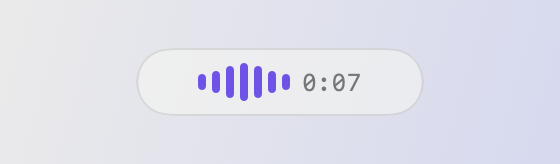  | 録音中。棒が声の大きさで伸び縮みします(すみれ色) |
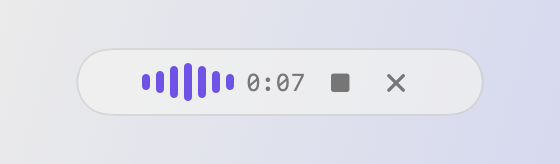 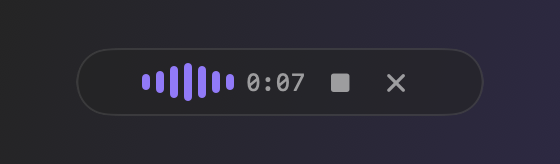 | マウスを乗せると、停止(■)とキャンセル(×)が出ます |
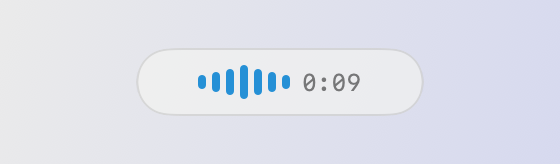  | 文字起こし中。棒が水色の波形の形で止まります |
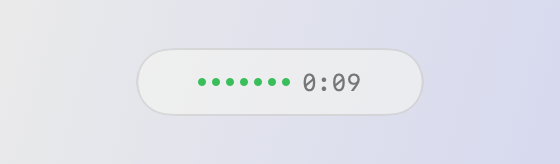  | 挿入できた。棒が緑の点に畳まれて消えます |
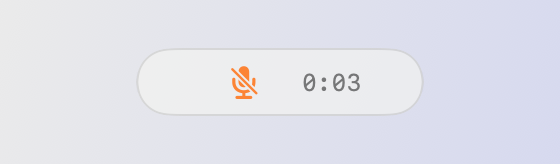  | 録音を始めて 2 秒たっても一度も音を拾えていない。マイクの権限と入力デバイスを確かめます |
30 秒を超えた録音をキャンセルするときは確認が入ります。
3. やりたいこと → どこを触る
設定項目を全部読む必要はありません。困ったことから引いてください。
| やりたいこと | 触る場所 |
|---|---|
| 録音キーを右 ⌥ から変えたい | 一般 › ホットキー › 「変更」を押して使いたい修飾キー(複数可)を押す。押したまま別のキーを押せば「右⌥ + S」「左⇧ + 左⌘ + 0」のような組み合わせになる |
| ゲームコントローラーやキーマッパーから録音したい | JoyKeyMapper などは修飾キーを左側として送るが、sarari は他アプリが合成したキーイベントは左右を問わず受ける。右⌥ 設定のままでよい。実キーボードでは従来どおり左右を区別する |
| 開始音・停止音を消したい/変えたい | 一般 › サウンド(「なし」も選べる) |
| 録音中のパネルが邪魔 | 一般 › 録音HUD › 表示サイズを「非表示」に |
| パネルを画面の上に出したい | 一般 › 録音HUD › 表示位置 |
| 「アットマーク」が「@」にならない | 辞書置換 › 「記号の初期ルールを追加」 |
| 固有名詞がいつも同じ誤変換になる | 辞書置換 › 「ルールを追加」で 読み→正しい表記 を登録。まとめて拾うなら「履歴から辞書を育てる」 |
| 英数字・URL・メールアドレスの認識が壊れる | 辞書置換で直すか、一般 › 音声認識 を WhisperKit に(約 630MB) |
| 「えーと」「あの」を落として欲しい | 一般 › フィラー除去(既定 ON)。語彙は ~/sarari/fillers.json |
| 挿入に失敗したときの文章を拾いたい | 履歴(メニュー › 履歴…)→ コピー/再挿入。残し先は 一般 › 挿入 の「挿入できなかった結果」で選ぶ(どれでも履歴には残る) |
| 喋った内容を残したくない | 一般 › 履歴 › 保存期間を短く(7日〜無期限) |
4. 設定項目の一覧
各項目「何をするか/既定/いつ変えるか」を1行ずつ。
一般
一般タブの画面を見る
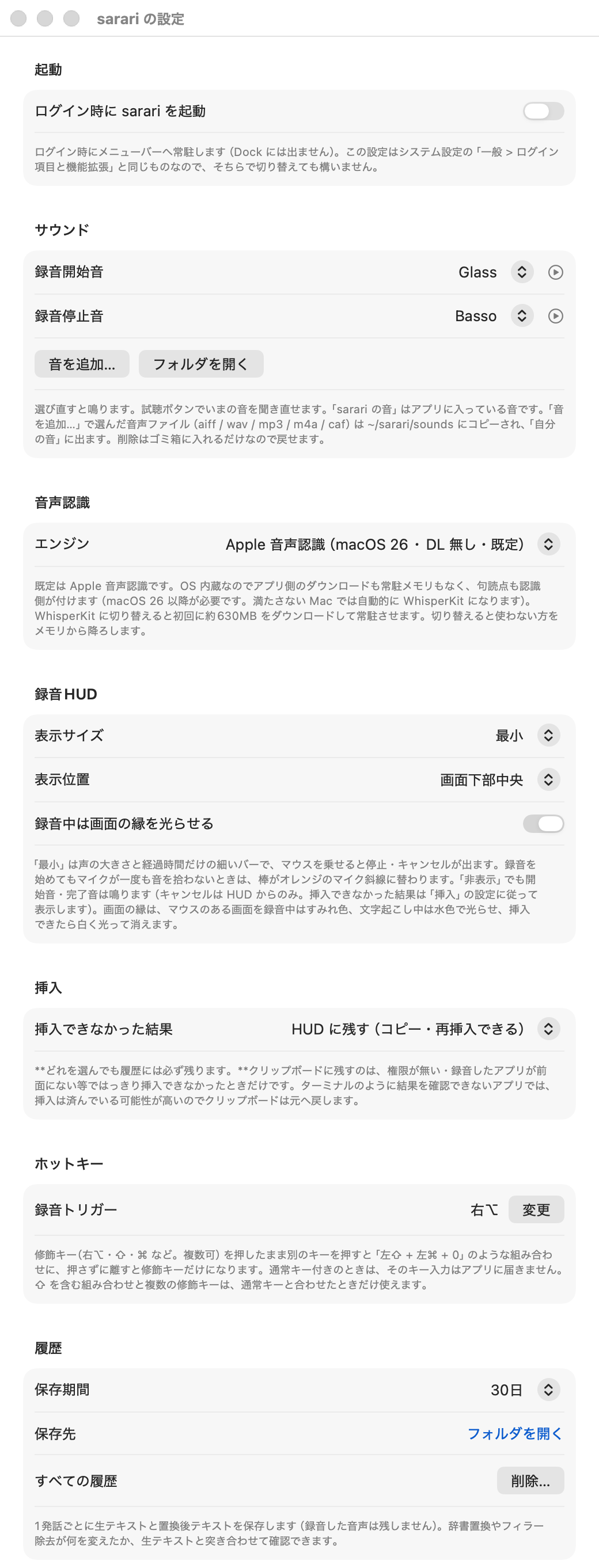
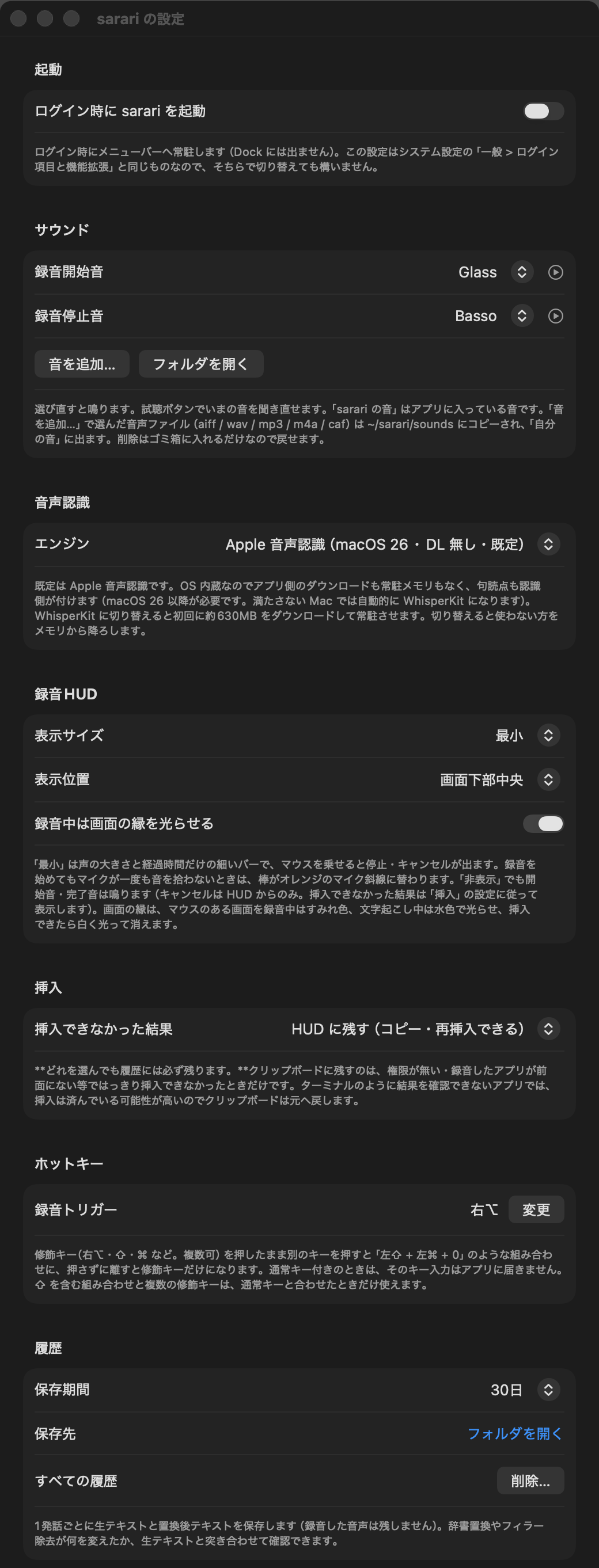
サウンド
| 項目 | 既定 | いつ変えるか |
|---|---|---|
| 録音開始音 | Glass | 音が要らないなら「なし」。HUD を非表示にしても音で状態が分かる |
| 録音停止音 | Basso | 同上 |
音声認識
| 項目 | 既定 | いつ変えるか |
|---|---|---|
| エンジン | Apple 音声認識 | 英数字・URL の精度が欲しいとき WhisperKit へ。初回 約 630MB、以後は常駐。認識は Apple より数百 ms 遅い。macOS 26 未満では自動的に WhisperKit |
録音HUD
| 項目 | 既定 | いつ変えるか |
|---|---|---|
| 表示サイズ | 最小 | 「最小」は声の大きさと経過時間だけの細いバー(マウスを乗せると停止・キャンセル)。「非表示」は音だけで状態を知らせる |
| 表示位置 | 画面下部中央 | 下に他の UI があるなら「画面上部中央」 |
挿入
| 項目 | 既定 | いつ変えるか |
|---|---|---|
| 挿入できなかった結果 | HUD に残す | 「HUD に残す」はパネルからコピー/再挿入できる。「クリップボードに残す」はそのまま ⌘V で貼れる(はっきり挿入できなかったときだけで、ターミナルのように確かめられないアプリでは元に戻す)。「履歴だけに残す」はどちらにも出さない。どれを選んでも履歴には残る |
ホットキー
| 項目 | 既定 | いつ変えるか |
|---|---|---|
| 録音トリガー(この説明書でいう録音キー) | 右 ⌥ | 「変更」→ 使いたい修飾キーを押す(複数可。右⌥/左⌥/右⌘/左⌘/右⌃/左⌃/右⇧/左⇧/fn。左右は区別)。押したまま別のキー(S や 0 など)を押すと組み合わせ(例: 右⌥ + S、左⇧ + 左⌘ + 0)になり、そのキー入力は前面アプリに届かない。押さずに離すと修飾キーだけ(⇧ を含む・複数の修飾キーは通常キー必須。fn は矢印・F キーと組み合わせ不可)。Esc で中止 |
履歴
| 項目 | 既定 | いつ変えるか |
|---|---|---|
| 保存期間 | 30日 | 7日/30日/90日/1年/無期限。期限切れは自動削除 |
| 保存先 | ~/sarari/history/ | 「フォルダを開く」で中身を見られる。生テキスト・置換後が1発話ごとに残る(音声は残さない) |
辞書置換
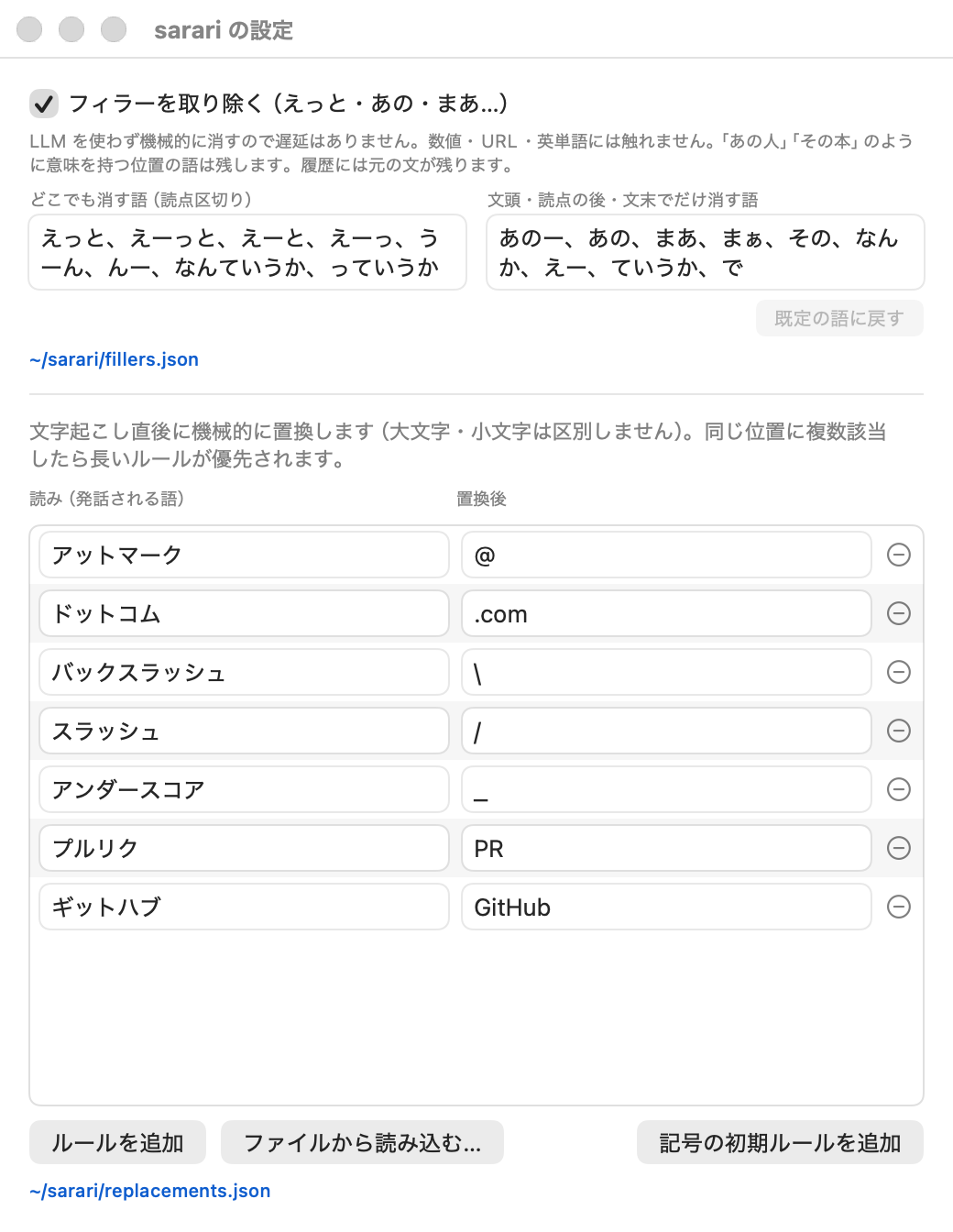
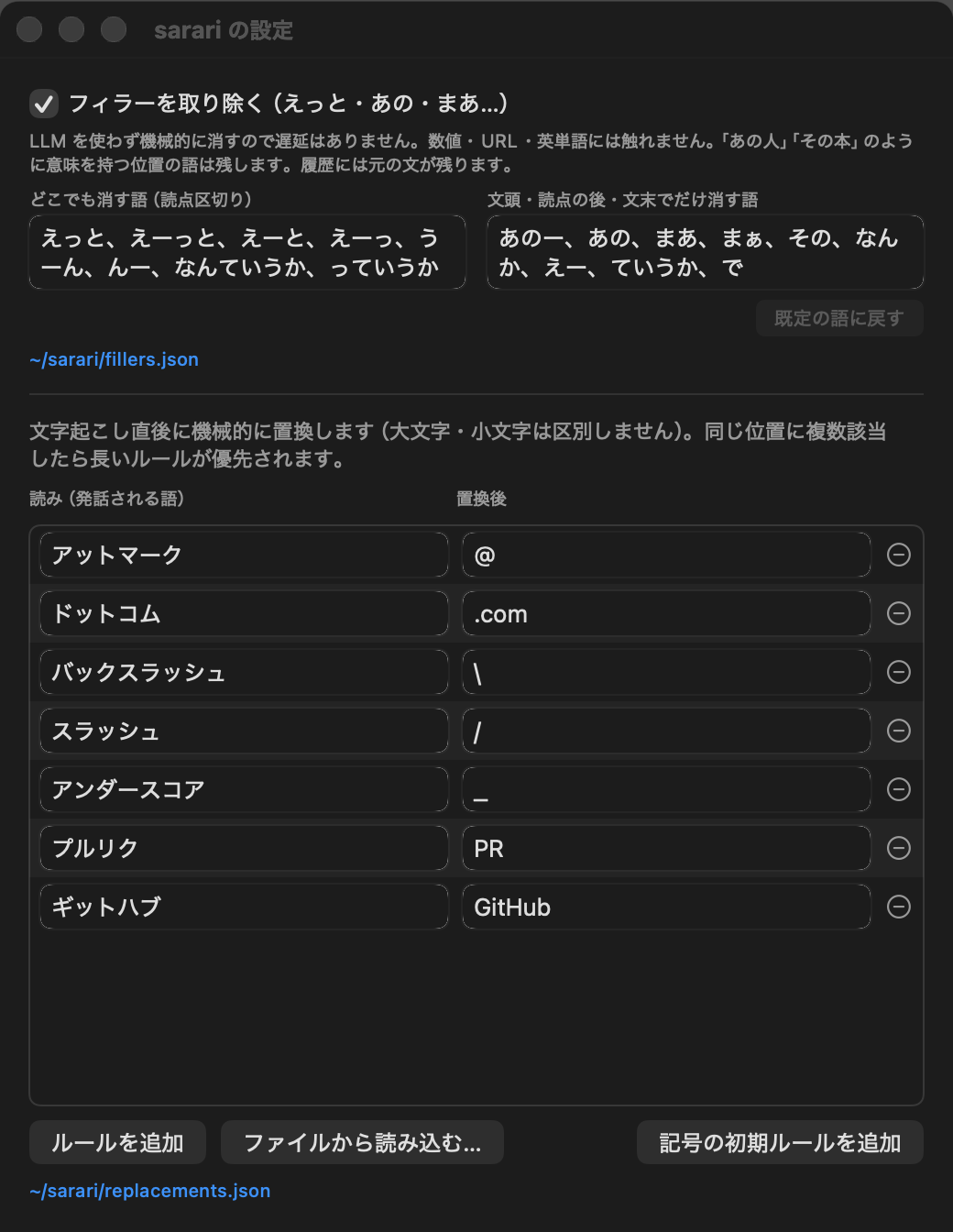
文字起こしの直後に機械的に置換します。LLM を通さないので同じ入力から必ず同じ結果になります。大文字小文字は区別しません。
| 操作 | 内容 |
|---|---|
| ルールを追加 | 「読み(発話される語)」と「置換後」を登録 |
| 記号の初期ルールを追加 | アットマーク→@、ドットコム→.com、スラッシュ→/、シャープ→#、アンダースコア→_ を足す |
| ファイルから読み込む… | 同じ形式の JSON をまとめて足す。同じ読みのルールは飛ばす。開発の話が多いなら presets/engineer.json(プルリク→PR、ギットハブ→GitHub など) |
ルールを編集している行には、直近の履歴でその読みが何回出てきたか、何件の文が変わるかと、変わる箇所の例が出ます。「ライナー → Linear」で「ライナーノーツ」まで変わる、といった巻き添えを登録前に見られます。
ルールは ~/sarari/replacements.json に保存されます。設定画面のパスをクリックするとエディタに出せて(右クリックで Finder に表示・パスをコピー)、保存すれば再起動せずに次の口述から効きます(Claude Code などでまとめて直す使い方を想定しています。フィラー語の ~/sarari/fillers.json も同じ)。 JSON が壊れた状態で保存しても、直前のルールのまま動き続け、設定画面に理由が出ます。外で編集した直後に設定画面で変更すると、外の編集を優先して読み直します。 各位置で最も長く一致するルールが1つだけ効き、置換結果が別のルールに連鎖することはありません。
候補
履歴の中で、よく出る語と音がほぼ同じなのに少ししか出てこない語を、聞き違いの候補として並べます(例: HitHub(1 回)→ GitHub(13 回)、プランチ → ブランチ)。
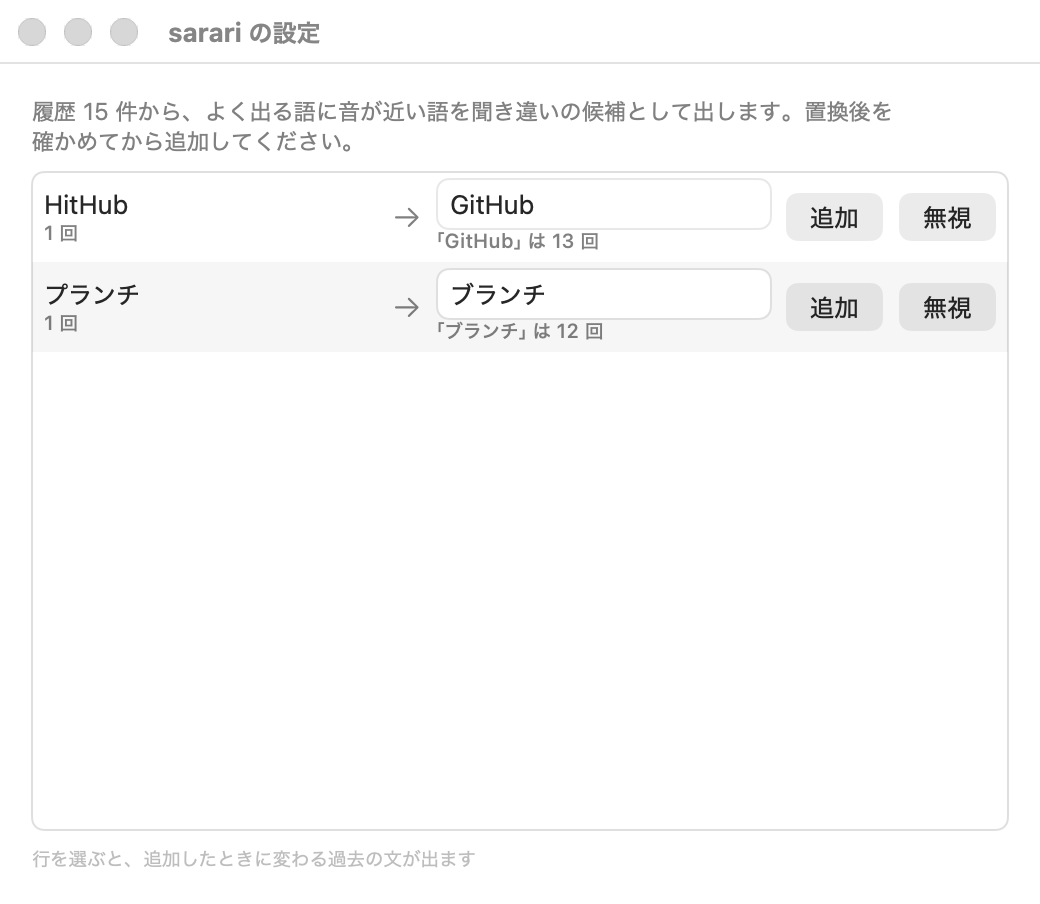
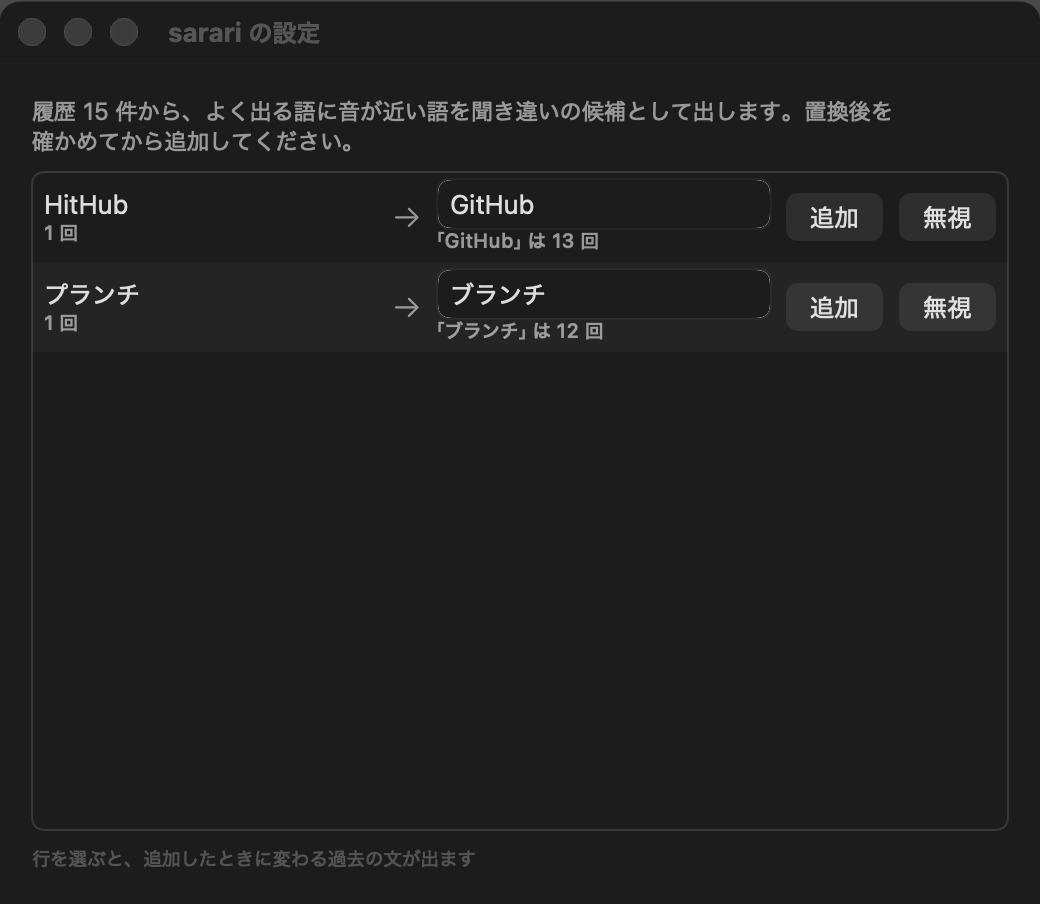
- 置換後を直して「追加」すると辞書に入る。行を選ぶと、辞書タブと同じく変わる文の例が出る
- 別の語だったら「無視」。次から出ない(「無視した N 件を戻す」で戻せる)
- エンジンが毎回同じ聞き違いをしていると、多い方が間違いのことがある(
プロレクエストが多くプルリクエストが少ない、など)。そのときは無視して、辞書タブで逆向きに登録する
履歴から辞書を育てる(Claude Code)
候補タブは回数の偏りで拾うので、スライプ → Stripe のように文脈で分かる誤変換は出てきません。これは Claude Code に履歴を読ませて拾います。
- リポジトリを開いた Claude Code で「辞書を育てて」と頼む(手順は
.claude/skills/grow-dictionary/SKILL.md) - 候補が、履歴全体でどの文に当たるかと一緒に出る。狙っていない文を壊すもの(
一周→Issueなど、化けた形が普通の語のもの)は外される - 了承すると
~/sarari/replacements.jsonにバックアップを取ってから足される。次の口述から効く
LLM は口述のたびには使いません。使うのは辞書を育てるときだけで、口述は決定的なまま速く動きます。
WARNING
この手順では、履歴のテキストが Claude(Anthropic)に送られます。アプリ自体は何も送りません。送りたくない期間の履歴は、--since で範囲を絞るか、先に履歴から消してください。
5. 履歴
メニュー › 履歴…。直前の発話が一番上です。
- コピー/再挿入 — 挿入に失敗したときはここから拾う
- 生/置換後の比較 — 辞書置換とフィラー除去が何を変えたか並べて見られる
6. 困ったとき
| 症状 | 見るところ |
|---|---|
| 録音キーを押しても何も起きない | アクセシビリティ権限。新しい版に入れ替えた後・ビルドし直した後は、一覧の sarari を「−」で消してからもう一度 ON |
| 録音は始まるが文字が出ない | マイク権限。HUD の棒がオレンジのマイク斜線になっていたら、音を一度も拾えていない |
| 文字は出たがカーソル位置に入らない | 挿入先が ⌘V を受け付けていない。文章は履歴と HUD に残っているので、そこからコピーする |
| 「パスワード欄には入力しません」と出る | 仕様。パスワード欄と Secure Keyboard Entry 中は送っても届かないうえ、届くと口述文がパスワード欄に入るので手前で止めている。文章は履歴に残る |
| 「Secure Keyboard Entry が有効なため…」と出る | どこかのアプリが Secure Keyboard Entry を掴んでいる(Terminal の「セキュリティ保護されたキー入力」など)。そのアプリでオフにする |
| 起動後ずっと黄の砂時計 | WhisperKit モデルの DL 中。一般 › 音声認識 を Apple に戻せば即座に待機になる |
| 挿入後に黄の「!」 | 録音中に入力デバイスが変わり、切り替え前までの音声で処理した。メニューを開くと理由が読める |
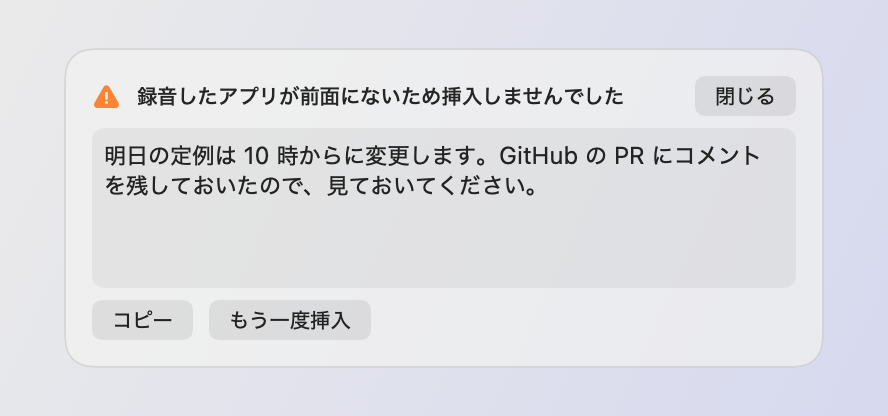
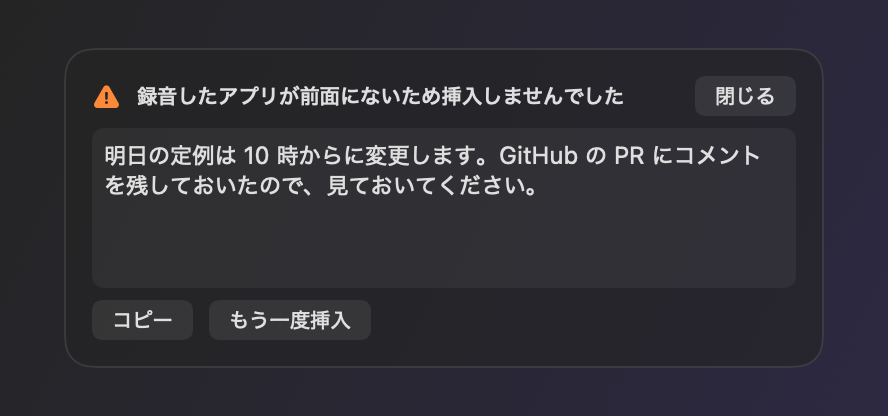
挿入できなかったときは、HUD に文章が残ります。「コピー」でクリップボードに入れるか、入れたい場所をクリックしてから「もう一度挿入」を押します。
7. ファイルの場所
すべて端末の中にあります。ネットワークに出るのはモデルの DL だけで、音声もテキストも送信しません。
| 内容 | 場所 |
|---|---|
| 辞書置換ルール | ~/sarari/replacements.json |
| フィラー語 | ~/sarari/fillers.json |
| 取り込んだ開始音・停止音 | ~/sarari/sounds/ |
| 履歴(テキスト) | ~/sarari/history/ |
| 設定値 | UserDefaults(com.kenta3578.koebun) |
| WhisperKit モデル | ~/Library/Application Support/com.kenta3578.koebun/huggingface/models/argmaxinc/whisperkit-coreml/ |